

初めて行く飲食店やカフェを探しているとき、「どんな雰囲気のお店だろう?」
「店内は広いのかな?」「落ち着いて過ごせる場所かな?」と気になることはありませんか?
Googleマップには、お店の場所や口コミだけでなく、
店内を360度見渡せるストリートビュー(屋内版・インドアビュー) が
掲載されています。(掲載のない場合もあり)
これを利用すれば、実際にお店を訪れる前に、店内の雰囲気や座席の配置などを確認できとても便利です。
しかも、特別なアプリを用意する必要はなく、普段使っているGoogleマップから簡単に確認できます。
この記事では、Googleストリートビューの基本から、お店の探し方、店内を360度見渡す方法まで、順番に紹介します。
Googleストリートビュー(屋内版・インドアビュー)とは
Googleストリートビューは、Googleマップ上で道路や街並みなどを360度のパノラマ画像で確認できるサービスです。
目的地までの道順を確認したり、建物の外観を調べたりするときに利用したことがある方も多いでしょう。
実は、ストリートビューには、店舗や施設の内部を見られるものもあります。
一般的に「屋内版ストリートビュー」や「インドアビュー」と呼ばれているものです。
飲食店やカフェ、美容室、ホテル、ショールームなど、さまざまな施設で活用されています。
通常の写真と異なるのは、見たい方向に視点を動かしながら、周囲の様子を確認できることです。
例えば、飲食店の写真を見ただけでは、店内の広さやテーブルの配置がよくわからないことがあります。
しかし、店内の360度画像があれば、入口付近から客席まで、実際にその場所に立っているような感覚で見渡せます。
複数の360度画像がつながっている場合は、店内を移動するように閲覧することも可能です。
ただし、すべてのお店に屋内版ストリートビューが用意されているわけではなく、画像が登録されていない店舗では、
店内を360度で確認できない場合があります。
Googleストリートビューの活用方法
お店を訪れる前に店内をチェックする
ストリートビューの便利な使い方のひとつが、初めて訪れる店舗の事前チェックです。
例えば、友人との食事でお店を探しているとき、料理の写真や口コミだけでは判断できないことがあります。
そんなとき、店内の360度画像を確認すると、次のような情報を得られます。
- テーブル席やカウンター席の配置
- 店内の広さや通路の様子
- インテリアや照明の雰囲気
- 入口から客席までの位置関係
- 個室や仕切りの有無
特に、初めて訪れる場所に不安を感じる方にとって、お店の様子を事前に確認できるのは便利です。
ただし、ストリートビューの画像は撮影当時のものです。現在のレイアウトや設備と異なる可能性があるため、
気になる設備はお店に直接確認すると安心です。
店舗オーナーはお店の魅力を伝えるために活用できる
Googleストリートビューは、店舗を探している一般ユーザーだけでなく、お店を運営するオーナーにとっても役立ちます。
例えば、内装にこだわったカフェや、落ち着いた雰囲気の美容室なら、その空間自体がお店の魅力として伝わります。
通常の写真に加えて360度のVR画像を掲載すれば、店内の広がりや雰囲気をより具体的に伝えることができます。
来店を検討しているお客様が「ここなら落ち着いて過ごせそう」「思っていた雰囲気に近い」と判断するための情報にも
なるのです。
Googleも、店舗の内外を紹介するバーチャルツアーを、来店前に店舗の様子を知ってもらうための手段として案内しています。
ただし、360度画像を掲載するだけで、検索順位の向上や集客効果が保証されるわけではありません。
Googleストリートビューでお店を探す方法
ここからは、Googleマップを使って、お店のストリートビューを確認する手順を紹介します。
ステップ1:Googleマップを開く
まず、スマートフォンやパソコンでGoogleマップを開きます。
スマートフォンならGoogleマップアプリ、パソコンならブラウザから利用できます。
ステップ2:行きたいお店やエリアを検索する
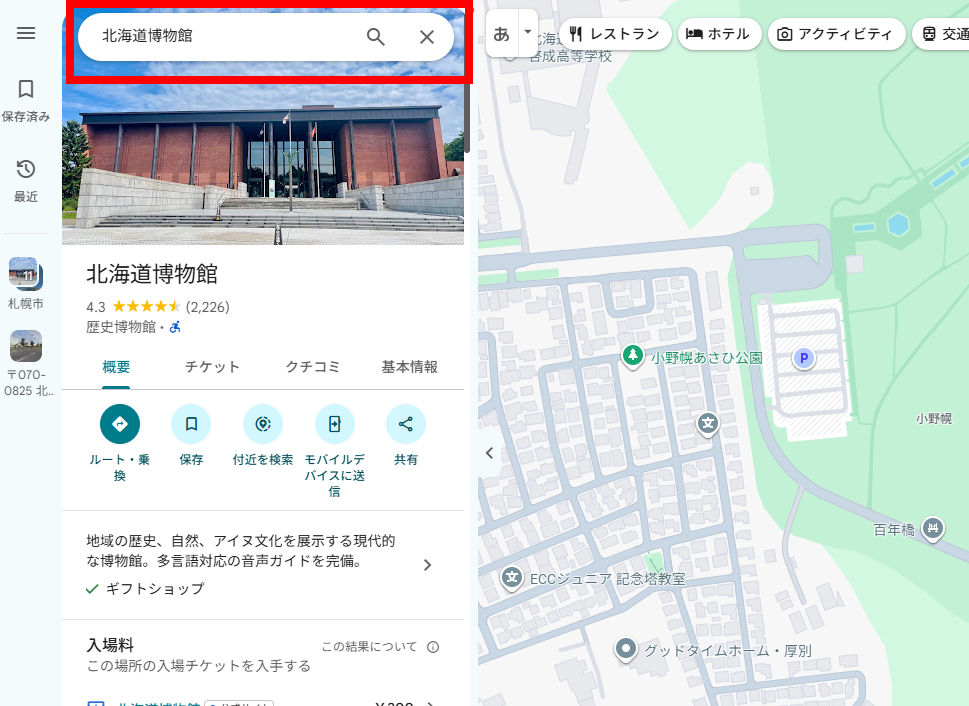
Googleマップの検索窓に、探したいお店の名前やジャンルを入力します。
例えば、次のような検索ができます。
- 「札幌 カフェ」
- 「新宿 焼肉」
- 「渋谷 美容室」
- 「近くのレストラン」
もちろん、住所や具体的な店名から検索することも可能です。
検索結果には、条件に合ったお店が地図上に表示されます。
気になるお店を見つけたら、店名や地図上のピンを選択してください。
ステップ3:お店の「写真と動画」を開く
お店を選択すると、店舗の詳細情報が表示されます。
営業時間、所在地、口コミ、写真などが掲載されている画面です。
ここで、写真や「写真と動画」の項目を選びます。
写真のカテゴリーに 「ストリートビューと360°ビュー」 が表示されている場合は、それを選択します。
※Googleマップのアプリや端末、表示画面によって項目の位置や名称が異なる場合があります。
ステップ4:「ストリートビューと360°ビュー」の画像を選択する
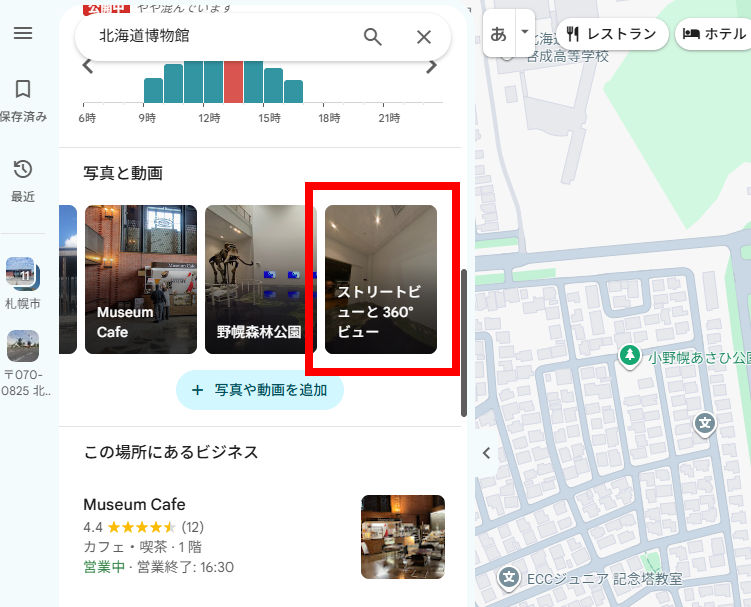
「ストリートビューと360°ビュー」には、店舗の周辺道路や建物の外観、店内などの360度画像が表示されることがあります。
その中から、お店の内部が写っている画像を探して選択してください。
注意したいのは、ここに表示される画像が必ずしも店内のものとは限らないことです。
道路から撮影された外観のストリートビューしか表示されない場合もあります。
ステップ5:店内を360度見渡してみる
店内の360度画像を開いたら、画面を操作してみましょう。
スマートフォンでは画面を指で動かすことで、上下左右の景色を見渡せます。
パソコンでは、マウスをドラッグして視点を変更できます。
画像同士が接続されている場合は、画面上の矢印などを選択して、店内の別の場所へ移動することもできます。
これで、お店に行く前に、店内の雰囲気を確認できます。
ストリートビューで店内が見られない場合は?
Googleマップでお店を見つけても、店内の360度画像が表示されないことがあります。
主な理由としては、次のようなケースが考えられます。
- 店内の360度画像が公開されていない
- 店舗の外観だけがストリートビューに登録されている
- 公開されていた画像が削除された
- 画像が別の場所に関連付けられている
また、店内の画像が表示されても、すべての場所を自由に移動できるとは限りません。
単独の360度写真の場合、その撮影地点から周囲を見渡すことはできますが、別の地点に移動することはできません。
店内のストリートビューが見つからないときは、Googleマップの通常の写真や口コミ、公式ホームページなどを
併用するとよいでしょう。
まとめ:Googleストリートビューでお店選びをもっと便利に
Googleストリートビューは、道路や建物の外観を見るだけのサービスではありません。
屋内版のストリートビューを活用すれば、お店に行く前に、店内の雰囲気や座席の配置などを確認できます。
使い方も簡単です。
Googleマップでお店を検索し、「写真と動画」から「ストリートビューと360°ビュー」を選択するだけ。
店内の360度画像が公開されていれば、スマートフォンやパソコンからお店の内部を見渡せます。
一般ユーザーにとっては、お店選びの不安を減らすための便利な機能です。
一方、Googleビジネスオーナーにとっては、お客様にお店の魅力を伝える手段のひとつになります。
次に飲食店やカフェを探すときは、口コミや料理の写真だけでなく、ストリートビューもチェックしてみてはいかがでしょうか。